Instalación del Sistema
El proceso de Instalación de Lince debe realizarse por medio del CD de instalación. Cada CD se encuentra etiquetado con la versión del Sistema que se instala. El CD posee la cualidad de ser autorun, esto significa que al insertar el CD en la lectora de CD-ROM, el proceso de Instalación comienza automáticamente.
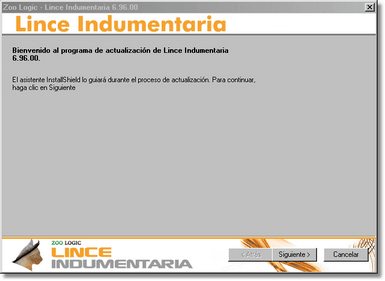
Al seleccionar Siguiente el Sistema comienza con la Instalación, nótese que en la ventana del instalador se observa la versión del Sistema que se está instalando.
El programa de instalación de Lince es valido para el Sistema Lince y el Sistema Toma de Inventario, si bien el presente manual hace referencia exclusivamente a Lince, en este capítulo se detallan algunas características de la instalación y actualización de Toma de Inventario.
Instalación del Sistema
Al efectuar este modo de instalación el Sistema detecta si el Lince y Toma de Inventario se encuentran ya instalados en el equipo. Si así fuese se activa el modo "Actualización" en lugar del modo "Instalación".
La existencia de versiones instaladas de Lince en la PC se verifica buscando el archivo Lince.exe y Lincew.exe en todos los disco duros del equipo y dentro de las siguientes carpetas:
- LinceV3
- LinceX
X representa la cantidad de instalaciones sobre un mismo equipo de trabajo cuyo rango es de Lince1 hasta Lince999.
En versiones anteriores a la 7.21.01 el sistema tiene como limite diez instalaciones dentro de un mismo equipo de trabajo.
Para detectar si Toma de Inventario está instalado, se realiza la búsqueda del archivo Stock.exe y Stockw.exe en todos los disco duros de la PC y dentro de las siguientes carpetas:
- Stock
- LinceTI
- LinStock
- Lin-Stock
- LinceStock
Si se desea actualizar una instalación que no esta dentro de estas dos listas de path's conocidos, se debe seleccionar el tipo de Instalación Personalizada.
En caso de no encontrarse instalado el Sistema en el equipo, el proceso de instalación se ejecuta en los directorios estándar LinceV3 y LinceTI para Lince Indumentaria y Toma de Inventario respectivamente.
Si bien el nombre de directorio donde se realiza la instalación puede seleccionarse a necesidad se recomienda el uso de nombres de directorio estándar, según el siguiente criterio:
- Instalación de Lince y Doble Pantalla, seleccionar los siguientes nombres de directorios:
- LinceV3
- Lince1
- Lince2
- Lince
- Instalación de Lince con distintos series, seleccionar los siguientes nombres de directorios:
- Lince3
- Lince4
- ...
- LinceN
Si bien la selección del conjunto de directorios al instalar supone una cuestión menor, esto no es así. Ya que la posterior implementación del Sistema depende de estas acciones, con lo cual se recomienda analizar cuidadosamente estas decisiones. De hecho, la posterior generación de Códigos de Desactivación esta atada a este layout de instalación.
Hasta la versión 6.87.12 (no incluida) ésta estructura de directorios no es la utilizada por el Sistema para generar los códigos de desactivación.
Con lo cual en versiones menores a la nombrada se deben utilizar los siguientes nombres de directorio para instalaciones de Lince Indumentaria y Doble Pantalla:
- LinceV3.
- Lince2.
- Lince1.
Esto supone la limitante de una ventana menos en el esquema de DP para versiones anteriores a 6.87.12.
Proceso de Instalación
El proceso de Instalación realiza una copia de los archivos de instalación dentro de la carpeta de ejecución del Sistema, esto permite realizar tareas de actualización (Reparación del Sistema) sin necesidad del CD de Instalación. Sin embargo esta copia de archivos se realiza solo si se está ejecutando una Instalación y no una Actualización (el proceso de Actualización posee diferentes criterios para realizar una copia de los archivos de Instalación, para más información véase Actualización de Sistema).
Secuencia de Instalación
El proceso de instalación se ejecuta de la siguiente manera:
- Instalación: Se copia el contenido de la carpeta Instalación al directorio destino seleccionado, luego se realiza una Actualización del Sistema, finalmente una Actualización de Archivos de Datos.
- Actualización: Se omite la copia de archivos, directamente se realiza una Actualización del Sistema, para luego ejecutar una Actualización de Archivos de Datos.
Actualización del Sistema
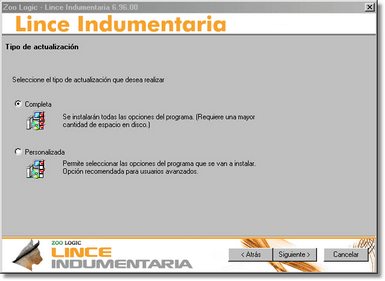
Este proceso utiliza el mismo criterio de trabajo que la opción de Instalación Completa, sin embargo en el proceso de Actualización Personalizada es posible seleccionar el Sistema que se desea actualizar y las carpetas de destino donde se desea alojar los archivos de ejecución del Sistema.
En cuanto a efectuar la copia de los archivos de instalación a la carpeta CD dentro del directorio de ejecución de Lince, el Sistema realiza las siguientes tareas y deducciones:
- Si se encuentra dentro de la carpeta de ejecución del Sistema un archivo llamado CD.TXT, el Instalador omite la copia de datos.
- Si el conjunto total de Empresas o Sucursales Lince, declarados en el EMP.DBF ya se encuentran actualizados a la versión que se instala se omite la copia de los archivos de instalación. Si la búsqueda en el EMP.DBF devuelve parte de las sucursales actualizadas y otras no, se realiza la copia de los archivos de instalación.
El proceso de Instalación realiza además una reparación del Sistema (para más información véase Reparación del Sistema).
A partir de la versión 7.21.01, para que el sistema detecte las carpetas de instalación se debe generar el archivo "MASLINCE.TXT" en la carpeta LinceV3. El archivo debe contener el número de carpetas de instalación.
Actualización de Archivos de Datos
Al finalizar la instalación y/o Actualización del Sistema se efectúa una Actualización de Archivos de Datos, este proceso realiza una normalización del conjunto de archivos de datos que conforman el repositorio de información del Sistema. Este proceso es conocido como ex.bat.
Es condición para ejecutar el ex.bat que los archivos de datos de las sucursales no se encuentren en uso, de estarlo, el Sistema omite la actualización del repositorio. Es muy recomendado que de haberse omitido la actualización de alguno de los repositorios de datos, esta se realice en forma manual lo más pronto posible.
Para mayor información sobre el uso de ex.bat, consulte el capítulo "Reconfiguración de Archivos".
Estructura del CD de Instalación
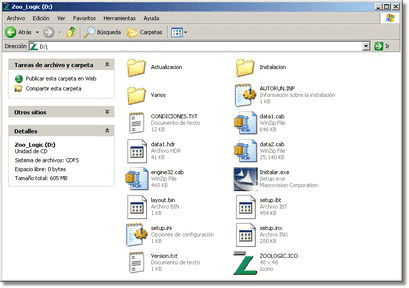
Dentro del CD de instalación de Lince se observa la siguiente estructura de directorios y archivos (se detallan los elementos de relevancia):
- Instalación (directorio). Esta carpeta, posee el conjunto de datos que se requiere para la instalación del Sistema.
- Actualización (directorio). Posee el conjunto de archivos que permite realizar una actualización del Sistema, además de una carpeta llamada CD, la cual es una imagen del software requerido para realizar luego una reparación del Sistema.
- Varios (directorio). Contiene software adicional de terceras partes que acompañan Lince.
- version.txt (archivo). Es el archivo de texto que describe el número de versión que representa.
- instalar.exe (archivo). Es el archivo ejecutable con el cual se puede ejecutar una instalación de forma manual.
Reparación del Sistema
Existen situaciones en las cuales el Sistema debe ser reparado, en general esta operación se realiza luego de observarse algún incidente técnico en el cual la ejecución de Lince se vuelve errática o inestable. Estos casos están asociados al ataques de virus o daños al Sistema Operativo.
Para realizar una reparación del sistema se debe ejecutar el programa de Instalación de Lince desde el CD de instalación o bien desde la carpeta CD dentro del directorio donde se encuentra instalado el Sistema. Al ejecutar el programa de instalación desde la carpeta de resguardo CD, Lince notifica que solo esta permitido actualizar.
Finalizando el Proceso de Instalación
Al finalizar, el instalador verifica si es necesario reiniciar la PC para completar el proceso. De no ser necesario reiniciar la pantalla final del Instalador permite ejecutar Lince inmediatamente.
Políticas de Actualización
Cuando se requiere realizar una Actualización del Sistema Lince en una organización que utiliza Lince en un esquema de red, se debe realizar la operación de Actualización respetando los siguientes pasos:
- En primer lugar se debe actualizar la instalación de Lince del Servidor, esto realiza la reconfiguración de archivos en forma local.
- Luego se realiza la actualización de cada una de las terminales de la organización.
- A medida que cada una de las terminales finalizan su actualización, es posible ingresar en el Sistema y comenzar a operar de forma normal.
- Hasta tanto no se actualice un Sistema con la versión correspondiente se debe evitar el ingreso de una versión desactualizada. Es importante tener en cuenta estas recomendaciones, ya que aseguran un correcto proceso de actualización con el cuidado necesario de los datos del Sistema.
Instalaciones Híbridas
En las instalaciones donde una organización posee distintas versiones del Sistema se debe respetar ciertas normas para el correcto funcionamiento de Lince. Siempre se debe respetar el número de Actualización en un mismo ambiente Lince.
Por ejemplo:
- Una versión 6.84.11 puede convivir con la versión 6.84.15. Esto se debe a que el número de Actualización es el mismo.
- Una versión 6.84.11 no puede convivir con la versión 6.81.11 y viceversa. Ya que el número de Actualización no es el mismo.
La recomendación de este tipo de ambientes es que todas las PC's de la organización posean el mismo número de Actualización, ya que no respetar esta definición puede ocasionar comportamientos erráticos del Sistema e incluso perdida de información. De mantenerse un ambiente mixto, Lince emitirá una notificación de reconfiguración de archivos a cada vez que se ingresa en el Sistema.
Descarga de ultima versión
Con el fin de realizar una actualización o reinstalar el sistema es el sitio web de Zoo Logic es posible descargar la ultima versión publicada de Lince Indumentaria.
Ingresando a www.zoologic.com.ar, como primera opcion nos dirigimos a usuarios
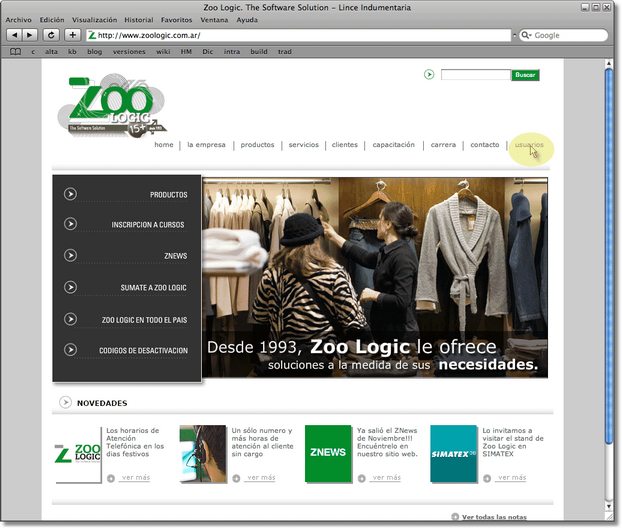
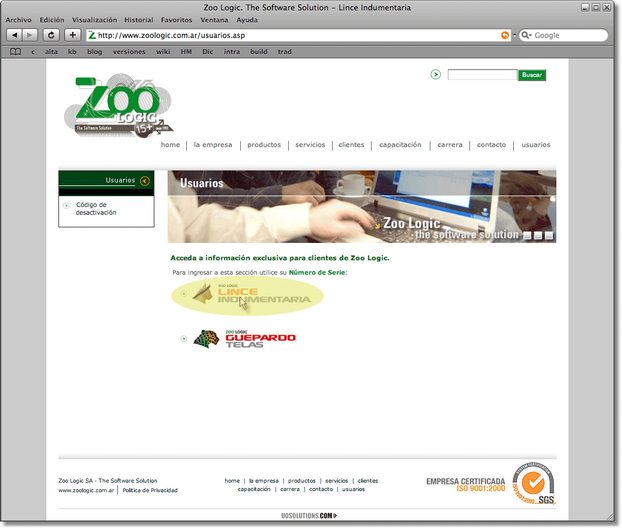
Nos dirigimos a Lince Indumentaria.
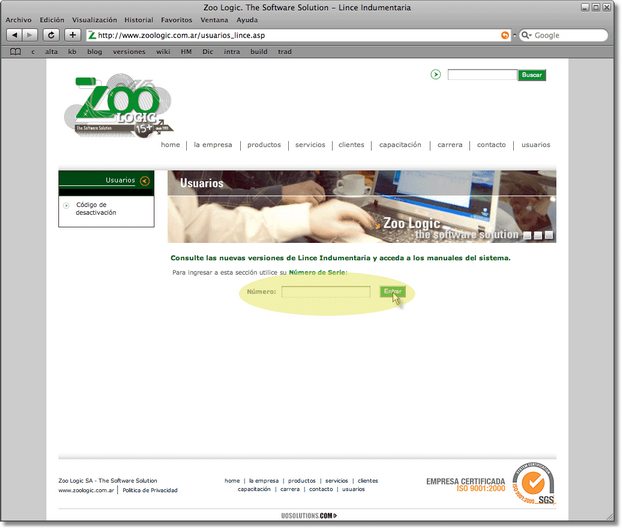
En el tercer paso se solicita el ingreso del número de serie
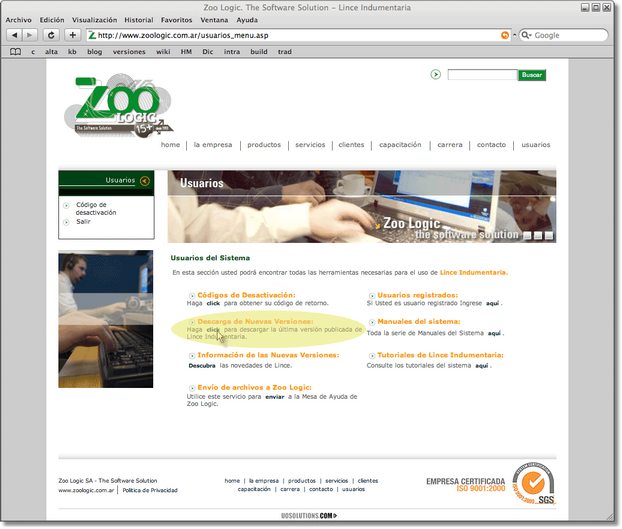
Entre las diferentes opciones se encuentra "Descarga de nuevas versiones" con un click en esta opción pasamos al último paso.
Ya en la sección de descarga se encuentra la ultima versión del sistema dividido en una determinada cantidad de partes. Es necesario realizar la descarga de cada una de estas partes, guardando cada una de ellas en el mismo directorio.
En la misma ventana se encuentra también la actualización del módulo de comunicaciones, el cual no es necesario descargar en caso de actualizar la versión completa de Lince Indumentaria.
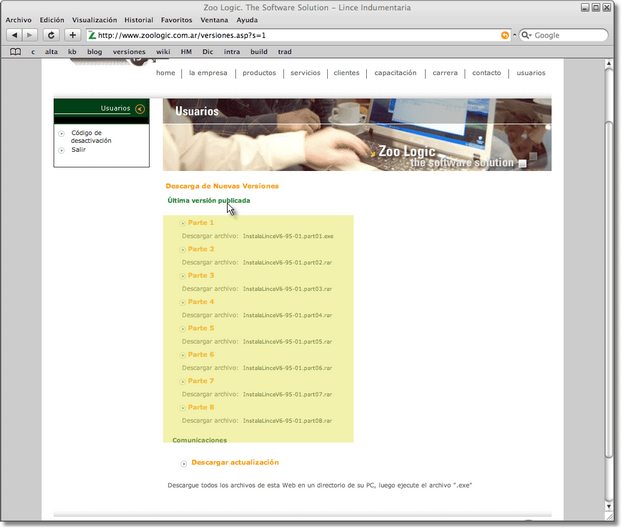
Una vez descargadas todas las partes ejecutando la parte número 1 comienza la actualización de la versión.
Instalación Facturación en espera / Doble pantalla
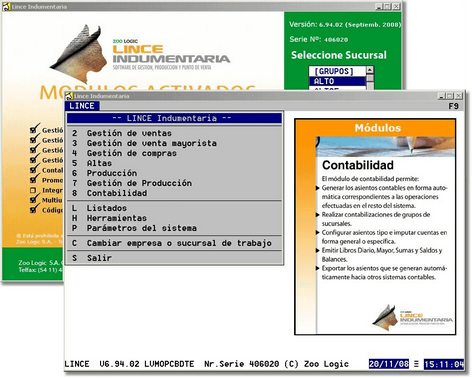
La Facturación en espera o Doble pantalla en Lince es la posibilidad de sumar una nueva ventana de ejecución del Sistema a la ya generada en la instalación.
Básicamente la Facturación en espera permite ejecutar más de un Lince a la vez, característicamente el uso de este modulo está asociado a Puntos de Venta donde por la operatoria o el flujo de operaciones se requiere ejecutar mas de un Lince al mismo tiempo.
El uso de la Doble pantalla se encuentra licenciado en Lince en el marco del modulo llamado “Facturación en Espera”, es decir, que al margen de la posibilidad técnica de poder utilizar dos ventanas de ejecución de Lince a la vez, existen requerimientos comerciales sobre el uso del software.
Generación de la Doble Pantalla
El proceso de instalación de la Doble Pantalla en Lince es el siguiente:
- Instalar Lince por medio del instalador en el directorio de ejecución por default Lincev3, solicitar código y hacer todas las configuraciones pertinentes.
- Crear la carpeta Lince, Lince2 ó Lince1, según corresponda.
- Copiar todo el contenido de la carpeta Lincev3 excepto los repositorios de datos existentes, es decir las carpetas de sucursales, incluida la sucursal Lince y las carpetas de los boxes. Llegado este punto se debe determinar el sistema operativo a utilizar y continuar según corresponda.
Windows XP/2000
Doble Pantalla fue creada para utilizarse en estos dos Sistemas Operativos, ya que en otras versiones de Windows no es posible tener dos instancias en memoria del interprete de FOX.
Windows XP/2000 solucionan esta limitante por medio de la característica de espacios de memoria estancos.
Para setear DP en Windows XP/2000, se debe crear el acceso directo apuntando al ejecutable (lincew.exe) del segundo directorio de ejecución y luego en las propiedades del acceso directo, en las propiedades avanzadas seleccionar "Ejecutar en otro espacio de memoria".
Windows 9x/ME
Zoo Logic no realiza instalaciones de DP en Sistemas Windows tales como 9x/ME, ya que en estos Sistemas no es posible instanciar dos veces el interprete de FOX necesario para ejecutar Lince.
Sin embargo existe una solución técnica a este comportamiento y es “sobrecargar” el ejecutable de FOX con Lince.
Este procedimiento se describe a mera información, y cabe aclarar que existe la posibilidad de requerirse un nuevo licenciamiento del componente FOXPROW.EXE.
Para setear DP en Windows 9x/ME, se debe:
- Crear el acceso directo apuntando al ejecutable del segundo directorio de ejecución.
- Copiar el FOXPROW.EXE dentro de la segunda carpeta de ejecución.
- Crear el ícono apuntando al ejecutable (lincew.exe) de la segunda carpeta de ejecución. El icono debe ejecutar la siguiente instrucción "c:\lince2\foxprow.exe lincew.exe".
Cabe destacar que solo se podrá disponer de una pantalla en espera activa. Es decir, en el caso de requerir utilizar una tercera pantalla de Lince Indumentaria, se deberá disponer de un nuevo número de serie.
Instalación en Windows 8
Instalación correcta sobre Microsoft Windows 8, utilizando un usuario no administrador, presentando un inconveniente al generar transferencias o hacer recepciones desde la unidad C, ya que estando logueado como usuario (no administrador) )no se puede deshabilitar el UAC (User Account Control), impidiendo escribir sobre esta unidad.
Las pruebas que se realizaron y concluyeron exitosamente fueron:
- Lince Indumentaria:
- Instalación Completa; para instalar se debe ingresar la contraseña de administrador.
- Crear/Eliminar Sucursales.
- Altas: de artículos, vendedores, clientes, equivalencias, proveedores.
- Listados: Listas de precios, estadísticas de venta por pantalla, por explorador, a disco (salida en .xls y .txt).
- Herramienta Backup y Restore (se probó restaurando un backup de versión 7.30 para que ejecute la reconfiguración de archivos) .
- Stock seg. Seguimiento contra stock.
- Pasaje de Stock.
- Facturación: Manual y Fiscal tipos “A” y “B”.
- Cierre Z utilizando controladores Hasar 715 y Epson tm2000af+.
- Seteo de impresoras.
- Impresión de reportes.
- Impresión de etiquetas tipo LBX.
- Seteos de Boxes.
- Transmisiones por Host entre 2 series diferentes.
- Doble pantalla.
- Actualización desde la versión 7.30 a la versión 7.52.02.
- Toma de Inventario:
- Toma de Datos de sucursal.
- Toma de Stock.
- Altas de Artículos.
- Generación de Transferencias a una carpeta.
- Listados de Informes.